
 021-88755818
 info@AtenaHost.IR

 سرور اختصاصی
 سرور مجازی
 میزبانی سرور

 هاست
هاست
 هاست لینوکس ایران
 هاست Nodjs
 هاست وردپرس ایران
 هاست حجمی

 کلاس آنلاین
 گواهی نامه امنیتی

 خدمات فضای ابری


 عضویت
عضویت ورود
ورودآموزش فعالسازی Cloudflare؛ راهاندازی DNS، SSL و CDN


Cloudflare یکی از سرویسهای شناختهشده برای مدیریت DNS، افزایش امنیت، کاهش فشار روی سرور و بهبود نحوه تحویل محتوای وبسایت است. با راهاندازی Cloudflare، درخواستهای کاربران میتوانند پیش از رسیدن به هاست یا سرور اصلی، از شبکه این سرویس عبور کنند. در این حالت امکاناتی مانند CDN، کش، محافظت در برابر حملات، مدیریت SSL و ایجاد قوانین امنیتی در اختیار مدیر سایت قرار میگیرند.
اتصال دامنه به کلودفلر فقط به ساخت حساب و تغییر Nameserver محدود نمیشود. پس از انتقال DNS دامنه باید رکوردهای DNS، وضعیت Proxy، حالت SSL، تنظیمات Cache و عملکرد سرویس ایمیل نیز با دقت بررسی شوند. تنظیم نادرست هرکدام از این بخشها میتواند باعث باز نشدن سایت، قطع شدن ایمیل، ایجاد حلقه تغییر مسیر یا نمایش خطاهایی مانند 521 و 522 شود.
مسیر کلی راهاندازی Cloudflare:
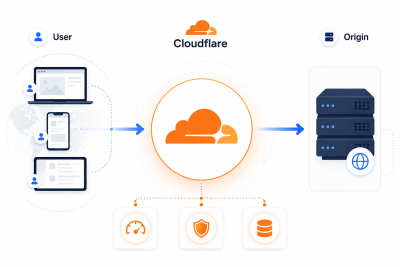
Cloudflare چیست و چگونه کار میکند؟
Cloudflare بین بازدیدکننده و سرور اصلی سایت قرار میگیرد. زمانی که رکوردهای وبسایت روی حالت Proxied تنظیم شده باشند، درخواستهای HTTP و HTTPS ابتدا وارد شبکه Cloudflare میشوند و سپس به هاست یا سرور اصلی انتقال پیدا میکنند.
در این وضعیت، Cloudflare میتواند فایلهای قابل کش را از سرورهای نزدیکتر به کاربر ارائه کند، بخشی از درخواستهای مخرب را فیلتر کند، IP اصلی سرور را تا حدی از دید عمومی پنهان نگه دارد و قوانین امنیتی یا بهینهسازی را روی ترافیک سایت اعمال کند.
البته صرفاً تغییر Nameserver به معنی بهینه شدن کامل سایت نیست. برای استفاده صحیح از CDN کلودفلر باید رکوردهای DNS، وضعیت ابر نارنجی و خاکستری، تنظیمات SSL و قوانین کش بهدرستی پیکربندی شوند.
مزایای اتصال سایت به Cloudflare
بهبود سرعت تحویل محتوای ثابت
Cloudflare میتواند فایلهای ثابت مانند تصاویر، فایلهای CSS، فونتها و JavaScript را در شبکه توزیعشده خود ذخیره کند. در نتیجه برای هر بازدید، لازم نیست تمام این فایلها دوباره از سرور اصلی دریافت شوند.
میزان افزایش سرعت به عواملی مانند موقعیت جغرافیایی کاربران، حجم تصاویر، نوع سایت، تنظیمات کش و سرعت هاست اصلی بستگی دارد. بنابراین نصب CDN کلودفلر بهتنهایی جایگزین بهینهسازی تصاویر، کدنویسی و انتخاب هاست مناسب نیست.
کاهش فشار روی هاست یا سرور
وقتی بخشی از محتوای سایت از Cache Cloudflare ارائه شود، تعداد درخواستهایی که مستقیماً به سرور اصلی میرسند کاهش پیدا میکند. این موضوع میتواند مصرف پهنای باند، CPU و منابع سرور را کمتر کند.
این مزیت برای سایتهایی که بازدید بالا، تصاویر متعدد یا کاربران پراکنده در مناطق مختلف دارند، اهمیت بیشتری پیدا میکند.
افزایش امنیت وبسایت
عبور ترافیک سایت از شبکه Cloudflare امکان استفاده از قابلیتهایی مانند محافظت در برابر حملات DDoS، قوانین امنیتی، محدودسازی درخواستهای مشکوک، مدیریت رباتها و فیلتر کردن برخی حملات متداول را فراهم میکند.
برای استفاده بهتر از این امکانات، باید IP اصلی سرور تا حد امکان مخفی بماند و دسترسی مستقیم به Origin نیز با تنظیمات فایروال کنترل شود.
مدیریت HTTPS و گواهی SSL
Cloudflare برای دامنههای فعالشده گواهی Universal SSL ارائه میکند. این گواهی ارتباط مرورگر کاربر تا شبکه Cloudflare را رمزنگاری میکند.
برای داشتن ارتباط رمزنگاریشده کامل، باید روی هاست یا سرور اصلی نیز یک گواهی SSL معتبر نصب شده باشد. در این حالت میتوان پیکربندی SSL در Cloudflare را روی حالت Full (Strict) قرار داد.
مدیریت متمرکز DNS
بعد از انتقال DNS دامنه، میتوانید رکوردهای A، AAAA، CNAME، MX و TXT را از داشبورد Cloudflare مدیریت کنید. این امکان باعث میشود تنظیمات سایت، زیردامنهها، ایمیل و سرویسهای جانبی از یک پنل قابل کنترل باشند.
پیشنیازهای راهاندازی Cloudflare
پیش از شروع مراحل، موارد زیر را آماده کنید:
- دامنه فعال و قابل مدیریت
- دسترسی به پنل ثبتکننده دامنه
- آدرس IP صحیح هاست یا سرور
- فهرست کامل رکوردهای DNS فعلی
- دسترسی به کنترلپنل هاست
- اطلاعات سرویس ایمیل دامنه
- گواهی SSL فعال روی سرور، در صورت استفاده از Full یا Full (Strict)
- اطلاع از وضعیت DNSSEC دامنه
پیشنهاد میشود پیش از تغییر Nameserver، از تمام رکوردهای DNS فعلی تصویر یا خروجی تهیه کنید. رکوردهای مربوط به دامنه اصلی، www، ایمیل، زیردامنهها، سرویسهای احراز هویت و سامانههای جانبی باید پس از انتقال DNS نیز وجود داشته باشند.
نکته مهم:
آموزش فعالسازی Cloudflare بهصورت مرحلهبهمرحله
مرحله اول: ساخت حساب Cloudflare
وارد وبسایت Cloudflare شوید و با استفاده از یک ایمیل معتبر حساب کاربری ایجاد کنید. بهتر است از ایمیلی استفاده شود که مدیر اصلی سایت به آن دسترسی دائمی دارد.
بعد از ورود به حساب، برای افزایش امنیت ورود، احراز هویت دومرحلهای یا Two-Factor Authentication را نیز فعال کنید.
مرحله دوم: افزودن دامنه به Cloudflare
در داشبورد Cloudflare گزینه افزودن دامنه یا Add a domain را انتخاب کنید. نام دامنه باید بدون پروتکل، بدون مسیر اضافی و معمولاً بدون www وارد شود.
نمونه صحیح:
example.com
نمونه نادرست:
https://www.example.com/blog/
در این مرحله فقط نام اصلی دامنه وارد میشود. زیردامنههایی مانند www، mail یا shop بعداً از طریق رکوردهای DNS مدیریت خواهند شد.
مرحله سوم: انتخاب پلن مناسب
پس از افزودن دامنه، پلنهای موجود نمایش داده میشوند. برای بسیاری از وبسایتهای شخصی، شرکتی و سایتهای کمترافیک، پلن رایگان برای شروع امکانات مناسبی ارائه میکند.
در صورت نیاز به قابلیتهای امنیتی پیشرفتهتر، گزارشگیری کاملتر، قوانین بیشتر یا امکانات تخصصی، میتوانید پلنهای دیگر را بررسی کنید.
انتخاب پلن باید براساس نیاز واقعی سایت انجام شود و فعال کردن یک پلن گرانتر، بهتنهایی تضمینکننده افزایش سرعت یا امنیت نیست.
مرحله چهارم: بررسی رکوردهای DNS
Cloudflare تلاش میکند رکوردهای فعلی دامنه را شناسایی و وارد کند، اما نباید بدون بررسی آنها به مرحله بعد بروید. تمام رکوردها را با اطلاعات پنل قبلی DNS یا کنترلپنل هاست مقایسه کنید.
رکوردهای مهم معمولاً شامل موارد زیر هستند:
| نوع رکورد | کاربرد | نمونه |
|---|---|---|
| A | اتصال دامنه یا زیردامنه به IPv4 سرور | @ → IP هاست |
| AAAA | اتصال دامنه یا زیردامنه به IPv6 | @ → IPv6 سرور |
| CNAME | متصل کردن یک نام به دامنه یا نام دیگر | www → example.com |
| MX | مشخص کردن سرور دریافتکننده ایمیل | mail.example.com |
| TXT | ثبت SPF، DKIM، DMARC و تأیید مالکیت | رکوردهای متنی |
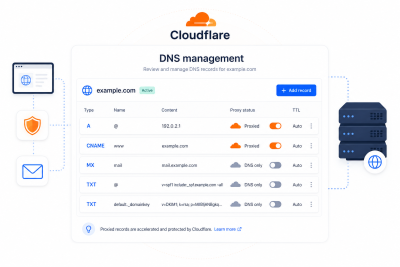
اطمینان حاصل کنید رکورد A دامنه اصلی به IP درست هاست یا سرور اشاره میکند. اگر سایت با www نیز در دسترس است، رکورد www را هم بررسی کنید.
وجود نداشتن رکورد MX یا رکوردهای SPF، DKIM و DMARC میتواند در ارسال و دریافت ایمیل اختلال ایجاد کند. همچنین رکورد مربوط به mail معمولاً نباید روی حالت Proxied تنظیم شود.
مرحله پنجم: بررسی وضعیت DNSSEC
پیش از تغییر Nameserver، وضعیت DNSSEC دامنه را در پنل ثبتکننده بررسی کنید.
اگر DNSSEC در سرویس DNS قبلی فعال باشد و رکورد DS قدیمی پس از انتقال DNS باقی بماند، ممکن است دامنه با خطای DNS یا SERVFAIL مواجه شود.
روال پیشنهادی به این صورت است:
- وضعیت DNSSEC را در پنل ثبتکننده دامنه بررسی کنید.
- اگر DNSSEC با ارائهدهنده قبلی فعال است، آن را طبق دستورالعمل همان شرکت غیرفعال کنید.
- تغییر Nameserver را انجام دهید.
- منتظر بمانید تا دامنه در Cloudflare روی وضعیت Active قرار بگیرد.
- در صورت نیاز، DNSSEC را دوباره از داخل Cloudflare فعال کنید.
- رکورد DS جدید را در پنل ثبتکننده دامنه وارد کنید.
هشدار:
تفاوت ابر نارنجی و خاکستری در Cloudflare
در کنار رکوردهای A، AAAA و CNAME گزینهای برای تعیین وضعیت Proxy وجود دارد. این تنظیم مشخص میکند ترافیک وب از Cloudflare عبور کند یا Cloudflare فقط نقش سرویس DNS را داشته باشد.
| وضعیت | معنی | کاربرد معمول |
|---|---|---|
| ابر نارنجی یا Proxied | ترافیک HTTP و HTTPS از شبکه Cloudflare عبور میکند | دامنه اصلی، www و زیردامنههای وب |
| ابر خاکستری یا DNS Only | Cloudflare فقط پاسخ DNS را ارائه میکند | ایمیل، FTP و بعضی سرویسهای غیر وب |
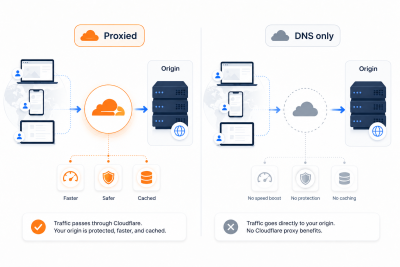
در حالت ابر نارنجی، قابلیتهایی مانند CDN، کش، قوانین امنیتی و محافظت DDoS روی ترافیک وب قابل اعمال هستند.
در حالت ابر خاکستری، دامنه مستقیماً به IP ثبتشده در رکورد DNS اشاره میکند و ترافیک از پروکسی Cloudflare عبور نمیکند.
تنظیم پیشنهادی رایج:
- دامنه اصلی: ابر نارنجی
- www: ابر نارنجی
- mail: ابر خاکستری
- ftp: ابر خاکستری
- رکوردهای MX و TXT: DNS Only
البته تنظیم نهایی باید براساس نوع سرویس انجام شود. برای مثال ممکن است یک زیردامنه API یا سرویس خاص به تنظیمات متفاوتی نیاز داشته باشد.
مرحله ششم: تغییر Nameserver دامنه
بعد از بررسی کامل رکوردهای DNS، Cloudflare دو Nameserver اختصاصی نمایش میدهد. وارد پنل شرکتی شوید که دامنه را از آن تهیه کردهاید و Nameserverهای قبلی را با مقادیر جدید جایگزین کنید.
هر دو Nameserver را دقیقاً مطابق اطلاعات نمایشدادهشده در حساب خود وارد کنید.
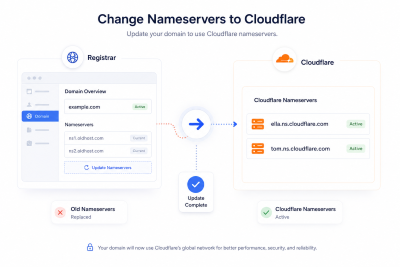
Nameserverهایی که در تصاویر آموزشی مشاهده میکنید صرفاً نمونه هستند. هر دامنه ممکن است Nameserverهای اختصاصی متفاوتی دریافت کند؛ بنابراین مقادیر موجود در تصویر را کپی نکنید.
موارد زیر را نیز بررسی کنید:
- Nameserverهای قبلی بهطور کامل حذف شده باشند.
- هر دو Nameserver جدید ثبت شده باشند.
- فاصله یا علامت اضافه در ابتدا و انتهای مقدار وجود نداشته باشد.
- DNSSEC قدیمی مانع تغییر DNS نشود.
- دامنه در وضعیت قفل یا محدودیت مدیریتی قرار نداشته باشد.
مرحله هفتم: بررسی وضعیت فعال شدن دامنه
پس از ثبت Nameserverهای جدید، به داشبورد Cloudflare بازگردید و وضعیت دامنه را بررسی کنید.
انتقال DNS دامنه ممکن است فوری نباشد. زمان اعمال تغییرات به ثبتکننده دامنه، پسوند دامنه و وضعیت کش DNS بستگی دارد.
بعد از تکمیل فرایند، وضعیت دامنه باید روی Active قرار بگیرد.
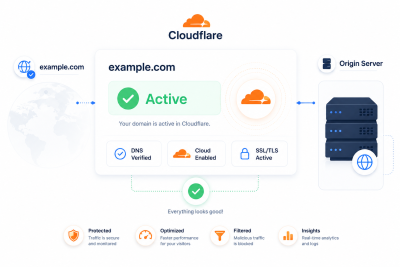
سپس موارد زیر را آزمایش کنید:
- باز شدن دامنه اصلی
- باز شدن نسخه www
- درست بودن HTTPS
- عملکرد فرمها و صفحات ورود
- ارسال و دریافت ایمیل
- باز شدن زیردامنههای مهم
تنظیمات ضروری بعد از اتصال دامنه به کلودفلر
بعد از فعال شدن دامنه، کار هنوز تمام نشده است. در این مرحله باید تنظیمات SSL، HTTPS، کش و بعضی قابلیتهای امنیتی بررسی شوند.
پیکربندی SSL در Cloudflare
وارد بخش SSL/TLS شوید و Encryption Mode را بررسی کنید. انتخاب حالت نامناسب میتواند باعث ناامن ماندن بخشی از ارتباط یا ایجاد خطای Redirect Loop شود.
| حالت SSL | کاربر تا Cloudflare | Cloudflare تا سرور | کاربرد |
|---|---|---|---|
| Off | بدون رمزنگاری | بدون رمزنگاری | برای سایتهای عمومی توصیه نمیشود |
| Flexible | رمزنگاریشده | HTTP و بدون رمزنگاری | فقط زمانی که روی سرور امکان نصب SSL نیست |
| Full | رمزنگاریشده | HTTPS | سرور دارای گواهی است، اما اعتبار آن سختگیرانه بررسی نمیشود |
| Full (Strict) | رمزنگاریشده | HTTPS با اعتبارسنجی گواهی | انتخاب پیشنهادی برای ارتباط امن کامل |
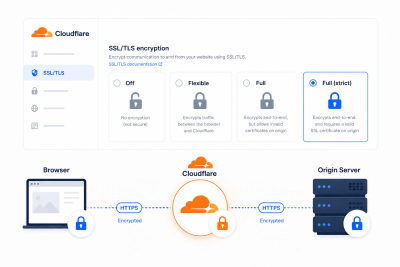
در حالت Flexible، ارتباط کاربر تا Cloudflare رمزنگاری میشود، اما Cloudflare درخواست را با HTTP به سرور اصلی میفرستد.
در حالت Full، ارتباط بین Cloudflare و سرور نیز با HTTPS انجام میشود، اما اعتبار کامل گواهی Origin بهصورت سختگیرانه بررسی نمیشود.
در حالت Full (Strict)، گواهی نصبشده روی سرور باید معتبر، منقضینشده و مطابق نام دامنه باشد.
تنظیم پیشنهادی:
برای بررسی گزینههای موجود میتوانید صفحه خرید گواهی SSL آتناهاست را مشاهده کنید.
فعال کردن انتقال HTTP به HTTPS
پس از اطمینان از نصب SSL روی سرور و انتخاب حالت مناسب، میتوانید انتقال HTTP به HTTPS را فعال کنید.
در این بخش باید توجه داشته باشید که چند Redirect مشابه بهطور همزمان ایجاد نشوند. برای مثال انتقال HTTPS ممکن است در بخشهای زیر تنظیم شده باشد:
- داشبورد Cloudflare
- فایل htaccess
- فایل web.config
- تنظیمات وبسرور
- افزونههای وردپرس
- پنل هاست
بهتر است یک مسیر مشخص برای مدیریت Redirect انتخاب شود تا از ایجاد حلقه تغییر مسیر جلوگیری شود.
بررسی Mixed Content
ممکن است سایت با HTTPS باز شود، اما بعضی تصاویر، فایلهای CSS یا JavaScript همچنان با آدرس HTTP بارگذاری شوند. در این حالت مرورگر خطای Mixed Content نمایش میدهد.
برای رفع مشکل:
- آدرس فایلهای داخلی سایت را از HTTP به HTTPS تغییر دهید.
- آدرس سایت را در تنظیمات وردپرس بررسی کنید.
- لینکهای قدیمی ذخیرهشده در پایگاه داده را اصلاح کنید.
- کش سایت و Cloudflare را پاک کنید.
- خطاهای Console مرورگر را بررسی کنید.
رفع خطای ERR_TOO_MANY_REDIRECTS
این خطا زمانی رخ میدهد که مرورگر بین دو یا چند آدرس بهصورت مداوم هدایت شود.
یکی از دلایل رایج، انتخاب Flexible در Cloudflare و فعال بودن انتقال اجباری HTTP به HTTPS روی سرور یا وردپرس است.
در این حالت Cloudflare درخواست را با HTTP به سرور ارسال میکند، سرور درخواست را دوباره به HTTPS هدایت میکند و این چرخه تکرار میشود.
برای رفع مشکل:
- بررسی کنید روی سرور اصلی گواهی SSL فعال باشد.
- حالت SSL را از Flexible به Full یا Full (Strict) تغییر دهید.
- قوانین Redirect در Cloudflare را بررسی کنید.
- فایل htaccess یا web.config را کنترل کنید.
- تنظیمات افزونههای SSL و Redirect وردپرس را بررسی کنید.
- از ایجاد چند قانون همزمان برای انتقال HTTP به HTTPS جلوگیری کنید.
- کش مرورگر، سایت و Cloudflare را پاک کنید.
تنظیم DNS کلودفلر برای ایمیل
اگر دامنه دارای سرویس ایمیل است، تنظیم رکوردهای مرتبط اهمیت زیادی دارد.
رکوردهای زیر را بررسی کنید:
- رکورد MX دامنه
- رکورد A یا CNAME مربوط به mail
- رکورد SPF
- رکورد DKIM
- رکورد DMARC
- رکوردهای Autodiscover یا Autoconfig در صورت نیاز
رکورد mail باید معمولاً روی حالت DNS Only یا ابر خاکستری باشد. پروکسی استاندارد Cloudflare برای ترافیک معمول ایمیل مانند SMTP، IMAP و POP3 استفاده نمیشود.
اگر رکورد MX به mail.example.com اشاره میکند، باید یک رکورد A یا CNAME معتبر برای mail.example.com وجود داشته باشد.
نکته:
تنظیمات Cache در Cloudflare
پس از فعال شدن دامنه، وارد بخش Caching شوید. برای شروع بهتر است قوانین کش را بیش از حد پیچیده نکنید.
Cloudflare معمولاً فایلهای ثابت مانند تصاویر، CSS و JavaScript را براساس پسوند فایل و هدرهای پاسخ سرور کش میکند. صفحات پویا، پنل مدیریت و صفحات ورود نباید بدون بررسی دقیق کش شوند.
نکات پیشنهادی:
- Browser Cache TTL را بدون شناخت پروژه روی مقدار بسیار طولانی قرار ندهید.
- صفحات ورود، پنل مدیریت، سبد خرید و پرداخت را کش نکنید.
- برای سایتهای وردپرسی از کش کردن عمومی تمام صفحات پویا خودداری کنید.
- هدرهای Cache-Control سرور اصلی را بررسی کنید.
- برای صفحات خاص از Cache Rules استفاده کنید.
- بعد از تغییر فایلها فقط URLهای لازم را از کش خارج کنید.
- در زمان توسعه میتوانید موقتاً Development Mode را فعال کنید.
تفاوت Browser Cache و Edge Cache
Browser Cache مشخص میکند مرورگر کاربر یک فایل را چه مدت روی دستگاه نگه دارد.
Edge Cache مشخص میکند فایل چه مدت روی سرورهای Cloudflare ذخیره شود.
این دو مقدار یکسان نیستند و باید براساس نوع فایل و دفعات بهروزرسانی آن تنظیم شوند.
برای مثال تصاویر و فونتهایی که بهندرت تغییر میکنند میتوانند زمان کش بیشتری داشته باشند، اما فایلهایی که مرتب ویرایش میشوند بهتر است با نسخهگذاری URL منتشر شوند.
استفاده از Cache Rules
با Cache Rules میتوانید برای مسیرهای مختلف رفتار متفاوتی تعریف کنید.
نمونه مسیرهایی که معمولاً نباید کش شوند:
/wp-admin/*
/wp-login.php
/cart/*
/checkout/*
/my-account/*
در پروژههای اختصاصی نیز صفحات ورود، پرداخت، پنل کاربران و APIهای حساس باید از قوانین عمومی کش مستثنا شوند.
فعال کردن HTTP/3
در صورت در دسترس بودن این گزینه در داشبورد، میتوانید HTTP/3 را فعال کنید. این پروتکل در بعضی شبکهها میتواند به بهبود سرعت شروع اتصال و عملکرد سایت کمک کند.
پس از فعالسازی، سایت را روی مرورگرها و شبکههای مختلف بررسی کنید.
احتیاط در فعالسازی قابلیتهای بهینهسازی
بعضی گزینههای بهینهسازی JavaScript ممکن است با قالب، افزونهها یا اسکریپتهای سایت سازگار نباشند. برای مثال فعال کردن Rocket Loader در بعضی سایتها میتواند باعث اختلال در منوها، فرمها، اسلایدرها یا کدهای تحلیلی شود.
هر قابلیت را بهصورت جداگانه فعال کنید و بعد از آن صفحات مهم سایت را آزمایش کنید.
در آموزشهای قدیمی Cloudflare ممکن است گزینههایی مانند Auto Minify معرفی شده باشند. به دلیل تغییرات مداوم پنل و قابلیتهای Cloudflare، بهتر است تنظیمات موجود در داشبورد فعلی را بررسی کرده و بهینهسازی فایلها را تا حد امکان از طریق فرایند ساخت سایت، افزونه معتبر یا تنظیمات سرور انجام دهید.
روش پاک کردن Cache در Cloudflare
اگر تغییرات سایت نمایش داده نمیشوند، وارد بخش Cache یا Caching شوید و گزینه Purge Cache را انتخاب کنید.
دو روش اصلی برای پاکسازی وجود دارد:
پاک کردن یک URL مشخص
بهتر است فقط فایل یا صفحهای را پاک کنید که تغییر کرده است.
برای مثال اگر تصویر، فایل CSS یا یک صفحه مشخص بهروزرسانی شده، همان URL را از کش حذف کنید.
این روش باعث میشود سایر فایلهای کششده همچنان از شبکه Cloudflare ارائه شوند.
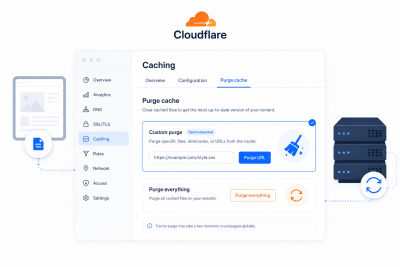
Purge Everything
این گزینه تمام فایلهای کششده دامنه را حذف میکند. پس از آن، درخواستهای جدید دوباره به سرور اصلی ارسال میشوند و کش از ابتدا ساخته خواهد شد.
از Purge Everything فقط زمانی استفاده کنید که تغییرات گستردهای روی سایت انجام شده یا امکان شناسایی URLهای تغییرکرده وجود ندارد.
پاک کردن کامل کش میتواند برای مدت کوتاهی تعداد درخواستهای واردشده به سرور اصلی را افزایش دهد.
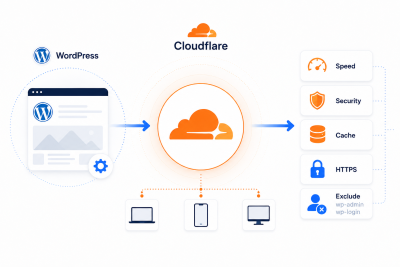
تنظیم Cloudflare برای وردپرس
برای سایتهای وردپرسی باید علاوه بر تنظیمات DNS و SSL، عملکرد افزونههای کش، صفحات مدیریت و بخش فروشگاه نیز بررسی شود.
نکات مهم:
- آدرس WordPress Address و Site Address روی HTTPS تنظیم شوند.
- صفحه wp-login.php و مسیر wp-admin از کش عمومی خارج شوند.
- صفحات سبد خرید، پرداخت و حساب کاربری در ووکامرس کش نشوند.
- در صورت استفاده از افزونه کش، از سازگاری آن با Cloudflare مطمئن شوید.
- بعد از تغییر قالب یا افزونه، کش وردپرس و Cloudflare پاک شود.
- در صورت مشاهده IP کلودفلر در لاگها، تنظیم دریافت IP واقعی کاربر بررسی شود.
- از ایجاد Redirect همزمان توسط چند افزونه خودداری شود.
آیا نصب افزونه Cloudflare در وردپرس ضروری است؟
خیر. برای اتصال دامنه به Cloudflare نصب افزونه وردپرس ضروری نیست.
مدیریت اصلی DNS، SSL، Proxy و Cache از داشبورد Cloudflare انجام میشود. افزونه میتواند بعضی تنظیمات یا پاکسازی کش را سادهتر کند، اما نبود آن مانع استفاده از CDN کلودفلر نمیشود.
رفع خطای 521 در Cloudflare
خطای 521 معمولاً به این معنا است که سرور اصلی اتصال Cloudflare را رد کرده است.
دلایل رایج:
- وبسرور Apache، Nginx یا IIS متوقف شده است.
- فایروال سرور IPهای Cloudflare را مسدود کرده است.
- پورت 80 یا 443 روی سرور در دسترس نیست.
- حالت SSL با تنظیمات سرور سازگار نیست.
- سرویس میزبانی یا سرور از دسترس خارج شده است.
- تعداد اتصالهای همزمان از محدودیت سرور عبور کرده است.
برای رفع مشکل:
- وضعیت وبسرور را بررسی کنید.
- پورتهای 80 و 443 را آزمایش کنید.
- لاگ فایروال و وبسرور را مشاهده کنید.
- IPهای Cloudflare را در فایروال Allow کنید.
- درستی حالت SSL را بررسی کنید.
- رکورد A دامنه را با IP واقعی سرور مقایسه کنید.
برای عیبیابی موقت میتوانید Proxy رکورد را خاموش کرده و ابر را روی حالت خاکستری قرار دهید. اگر سایت در حالت DNS Only باز شد، مشکل احتمالاً در ارتباط بین Cloudflare و سرور، فایروال یا تنظیمات SSL قرار دارد.
بعد از پایان بررسی، در صورت مناسب بودن شرایط، پروکسی را دوباره فعال کنید.
رفع خطای 522 در Cloudflare
خطای 522 یعنی Cloudflare هنگام اتصال یا ادامه ارتباط با سرور اصلی، در زمان مناسب پاسخی دریافت نکرده است.
دلایل احتمالی:
- پاسخ ندادن سرور اصلی
- مصرف بالای CPU یا RAM
- Load زیاد وبسرور
- مسدود شدن IPهای Cloudflare
- مشکل شبکه یا مسیریابی
- اشتباه بودن IP رکورد A
- محدودیت تعداد اتصال
- Rate Limit شدید روی سرور
راهکارهای پیشنهادی:
- وضعیت CPU، RAM و Load سرور را بررسی کنید.
- مطمئن شوید IP ثبتشده در رکورد A صحیح است.
- IPهای Cloudflare را در فایروال مجاز کنید.
- محدودیت Rate Limit سرور را بررسی کنید.
- وضعیت پورتهای 80 و 443 را کنترل کنید.
- لاگ وبسرور و فایروال را بررسی کنید.
- کیفیت شبکه و ارتباط دیتاسنتر را آزمایش کنید.
- در هاست اشتراکی، مشکل را همراه با Ray ID برای پشتیبانی ارسال کنید.
مشکل ارسال و دریافت ایمیل بعد از انتقال DNS دامنه
اگر پس از تغییر Nameserver ارسال یا دریافت ایمیل دچار مشکل شد، ابتدا رکوردهای DNS مرتبط با ایمیل را بررسی کنید.
موارد مهم:
- رکورد MX حذف نشده باشد.
- اولویت MX درست باشد.
- رکورد mail به IP صحیح اشاره کند.
- رکورد mail روی DNS Only قرار داشته باشد.
- رکورد SPF کامل و بدون خطای نگارشی باشد.
- رکورد DKIM از پنل سرویس ایمیل کپی شده باشد.
- رکورد DMARC بهدرستی ثبت شده باشد.
- پورتهای سرویس ایمیل روی سرور باز باشند.
اگر از سرویس ایمیل شرکت دیگری استفاده میکنید، تمام رکوردهای ارائهشده توسط آن سرویس را در بخش DNS کلودفلر وارد کنید.
چگونه بفهمیم Cloudflare فعال شده است؟
پس از تغییر Nameserver و فعال شدن دامنه، موارد زیر را بررسی کنید:
- وضعیت دامنه در داشبورد Cloudflare روی Active باشد.
- دامنه اصلی و www بدون خطا باز شوند.
- گواهی HTTPS معتبر نمایش داده شود.
- ایمیل دامنه ارسال و دریافت شود.
- زیردامنههای مهم در دسترس باشند.
- در پاسخ HTTP هدرهایی مانند cf-ray مشاهده شود.
- IP نمایشدادهشده برای رکورد Proxied با IP اصلی سرور متفاوت باشد.
- تصاویر، CSS و JavaScript بدون خطا بارگذاری شوند.
برای بررسی هدرهای پاسخ میتوانید از ابزارهای توسعهدهنده مرورگر یا دستورهای خط فرمان استفاده کنید.
نمونه دستور:
curl -I https://example.com
در خروجی، وجود هدرهایی مانند cf-ray میتواند نشان دهد درخواست از شبکه Cloudflare عبور کرده است.
نکات امنیتی پس از فعال کردن پروکسی Cloudflare
بعد از فعال شدن سرویس، موارد امنیتی زیر را در نظر بگیرید:
- احراز هویت دومرحلهای حساب Cloudflare را فعال کنید.
- IP اصلی سرور را در رکوردهای عمومی غیرضروری قرار ندهید.
- رکوردهای قدیمی و بلااستفاده DNS را حذف کنید.
- حالت SSL را روی Full (Strict) قرار دهید.
- IPهای رسمی Cloudflare را در فایروال مجاز کنید.
- دسترسی مستقیم به Origin را در صورت امکان محدود کنید.
- صفحات ورود و مدیریت را از کش خارج کنید.
- برای بخشهای حساس Rate Limiting یا قوانین امنیتی تعریف کنید.
- تغییرات DNS و تنظیمات امنیتی را مستندسازی کنید.
- دسترسی اعضای تیم را براساس سطح نیاز محدود کنید.
استفاده از Cloudflare در هاستهای آتناهاست
Cloudflare را میتوان برای وبسایتهای میزبانیشده روی هاست لینوکس و ویندوز استفاده کرد. مهمترین شرط، تنظیم صحیح DNS، SSL، رکوردهای ایمیل و سرویسهای جانبی است.
برای سایتهای PHP، وردپرس و فروشگاههای ووکامرسی میتوانید مشخصات هاست لینوکس ایران آتناهاست را بررسی کنید.
برای پروژههای ASP.NET، ASP.NET Core و SQL Server نیز صفحه هاست ویندوز ایران در دسترس است.
در صورت استفاده از سرور اختصاصی یا سرور مجازی، بهتر است تنظیمات فایروال، IPهای مجاز Cloudflare و گواهی SSL سرور نیز بهصورت تخصصی بررسی شوند.
جمعبندی
برای راهاندازی Cloudflare ابتدا دامنه را به حساب خود اضافه کنید، پلن مناسب را انتخاب کرده و رکوردهای DNS را با دقت بررسی کنید. سپس وضعیت DNSSEC را کنترل کرده و Nameserverهای اختصاصی Cloudflare را در پنل دامنه قرار دهید.
بعد از فعال شدن دامنه، وضعیت ابر نارنجی و خاکستری، پیکربندی SSL، انتقال HTTPS، تنظیمات Cache و عملکرد سرویس ایمیل را بررسی کنید.
برای داشتن ارتباط امن کامل، بهتر است روی سرور اصلی گواهی SSL معتبر نصب شده و حالت SSL روی Full (Strict) قرار گیرد.
رکوردهای مربوط به دامنه اصلی و www معمولاً میتوانند روی حالت Proxied باشند، اما رکوردهای ایمیل و سرویسهای غیر HTTP باید در بیشتر موارد روی DNS Only قرار بگیرند.
اگر با خطاهای 521، 522 یا Redirect Loop مواجه شدید، وضعیت سرور اصلی، فایروال، IP، پورتها، قوانین Redirect و حالت SSL را بررسی کنید.
تنظیم صحیح Cloudflare میتواند به بهبود امنیت، کاهش فشار روی سرور، مدیریت بهتر DNS و تحویل سریعتر محتوای سایت کمک کند؛ اما نتیجه نهایی به کیفیت هاست، ساختار سایت و تنظیمات دقیق هر پروژه نیز وابسته است.
سؤالات متداول
آیا برای استفاده از Cloudflare باید هاست را تغییر دهیم؟
خیر. Cloudflare با تغییر DNS و Nameserver به هاست یا سرور فعلی متصل میشود و معمولاً نیازی به انتقال فایلهای سایت یا تغییر شرکت میزبانی نیست.
ابر نارنجی Cloudflare به چه معناست؟
ابر نارنجی یعنی ترافیک HTTP و HTTPS آن رکورد از شبکه Cloudflare عبور میکند و قابلیتهایی مانند CDN، کش و محافظت امنیتی روی آن قابل اعمال هستند.
ابر خاکستری برای چه سرویسهایی استفاده میشود؟
ابر خاکستری یا DNS Only معمولاً برای سرویسهایی مانند ایمیل، FTP و بعضی پروتکلهای غیر HTTP استفاده میشود.
برای SSL کلودفلر کدام حالت بهتر است؟
اگر روی سرور اصلی گواهی معتبر نصب شده است، حالت Full (Strict) انتخاب امنتر و مناسبتری محسوب میشود.
چرا بعد از تغییر Nameserver سایت باز نمیشود؟
اشتباه بودن رکورد A، حذف شدن رکوردهای DNS، باقی ماندن DNSSEC قدیمی، ثبت نادرست Nameserver یا غیرفعال بودن سرور اصلی میتواند باعث باز نشدن سایت شود.
چرا بعد از اتصال دامنه به کلودفلر ایمیل قطع شده است؟
معمولاً رکورد MX حذف شده، رکورد mail اشتباه است یا رکورد mail بهاشتباه روی حالت Proxied قرار گرفته است. رکوردهای ایمیل را بررسی و mail را روی DNS Only تنظیم کنید.
تفاوت خطای 521 و 522 چیست؟
در خطای 521 سرور اصلی اتصال Cloudflare را رد میکند؛ اما در خطای 522 سرور در بازه زمانی مناسب به درخواست اتصال پاسخ نمیدهد.
آیا باید بعد از هر تغییر تمام Cache را پاک کنیم؟
خیر. بهتر است فقط URL، تصویر یا فایل تغییرکرده را Purge کنید. از Purge Everything فقط در مواقع ضروری استفاده شود.
آیا نصب افزونه Cloudflare در وردپرس ضروری است؟
خیر. نصب افزونه الزامی نیست و تنظیمات اصلی از داشبورد Cloudflare انجام میشوند. افزونه فقط میتواند بعضی عملیات مانند پاک کردن کش را سادهتر کند.
آیا Cloudflare سرعت سایت را تضمین میکند؟
خیر. Cloudflare میتواند تحویل فایلهای ثابت و مدیریت ترافیک را بهبود دهد، اما سرعت نهایی به کیفیت هاست، حجم تصاویر، کدنویسی، قالب، افزونهها و تنظیمات کش نیز وابسته است.
آیا میتوان از Cloudflare برای هاست ویندوز استفاده کرد؟
بله. Cloudflare مستقل از سیستمعامل هاست عمل میکند و برای سایتهای میزبانیشده روی Linux، Windows، Apache، Nginx و IIS قابل استفاده است.