 021-88755818
 info@AtenaHost.IR

 سرور اختصاصی
 سرور مجازی
 میزبانی سرور

 هاست
هاست
 هاست لینوکس ایران
 هاست Nodjs
 هاست وردپرس ایران
 هاست حجمی

 کلاس آنلاین
 گواهی نامه امنیتی

 خدمات فضای ابری


 عضویت
عضویت ورود
ورودآموزش مدیریت وبسایت در SolidCP؛ بررسی تنظیمات و رفع خطاها

کنترلپنل SolidCP امکانات لازم برای مدیریت وبسایتهای میزبانیشده روی هاست ویندوز و وبسرور IIS را در اختیار کاربران قرار میدهد. از طریق بخش Websites در SolidCP میتوانید وضعیت وبسایت، دامنه متصلشده، آدرس IP، مسیر نگهداری فایلها و بعضی از تنظیمات مربوط به ASP.NET را بررسی کنید.
SolidCP ← Hosting Space ← Web ← Websites ← انتخاب دامنه
اگر وبسایت شما پس از بارگذاری فایلها باز نمیشود، خطای 403، 404، 500 یا 503 نمایش میدهد یا دامنه به سایت دیگری هدایت میشود، اولین مرحله این است که تنظیمات وبسایت را در SolidCP بررسی کنید. در این آموزش مسیر دسترسی به این تنظیمات و کاربرد هر گزینه را بهصورت مرحلهبهمرحله توضیح میدهیم.
ورود به بخش Websites در SolidCP
ابتدا وارد کنترلپنل SolidCP شوید. سپس Hosting Space یا فضای میزبانی مربوط به دامنه موردنظر را انتخاب کنید. در صفحه مدیریت سرویس، بخش Web را پیدا کرده و روی گزینه Web Sites یا Websites کلیک کنید.
نام این گزینه ممکن است با توجه به نسخه، قالب یا زبان کنترلپنل به شکل Websites یا Web Sites نمایش داده شود. پس از ورود به این قسمت، فهرست وبسایتهایی که در فضای میزبانی شما ایجاد شدهاند نمایش داده میشود.
مسیر کلی:
SolidCP ← Hosting Space ← Web ← Websites ← انتخاب نام وبسایت

بررسی وضعیت وبسایت در SolidCP
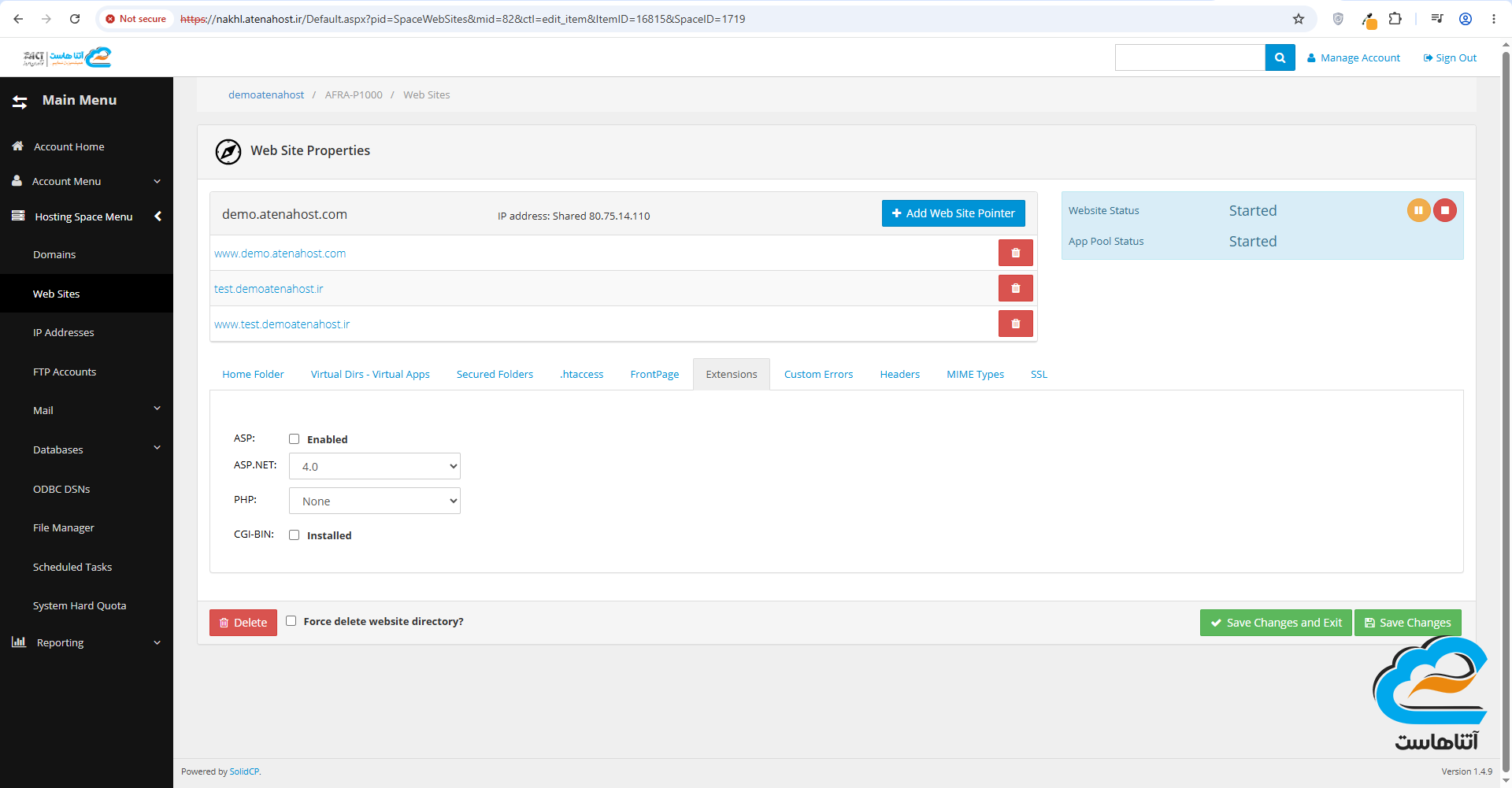
پس از کلیک روی نام وبسایت، صفحه تنظیمات آن باز میشود. در این صفحه ابتدا وضعیت فعالبودن سایت را بررسی کنید. اگر وبسایت متوقف شده باشد، درخواستهای ورودی بهدرستی پردازش نمیشوند و ممکن است خطای Service Unavailable یا 503 مشاهده کنید.
در بعضی از سرویسهای اشتراکی امکان Start یا Stop کردن مستقیم وبسایت در اختیار کاربر نیست. در چنین شرایطی، اگر سایت متوقف شده است باید از پشتیبانی شرکت میزبانی درخواست کنید وضعیت سایت و Application Pool را بررسی کند.

بررسی دامنه متصلشده به وبسایت
یکی از مهمترین بخشهای تنظیمات سایت، دامنه یا Host Header متصلشده به آن است. دامنه واردشده در SolidCP باید با دامنهای که کاربر در مرورگر وارد میکند هماهنگ باشد.
برای مثال، اگر وبسایت فقط با دامنه example.com تعریف شده باشد اما نسخه www.example.com به آن متصل نشده باشد، ممکن است سایت در یکی از این دو حالت باز نشود. بهتر است موارد زیر را بررسی کنید:
- دامنه اصلی به وبسایت متصل شده باشد.
- نسخه دارای www نیز در صورت نیاز تعریف شده باشد.
- دامنه اشتباه یا قدیمی در تنظیمات باقی نمانده باشد.
- رکوردهای DNS دامنه به IP صحیح هاست اشاره کنند.
- برای دامنه و زیردامنه، Website Pointer یا تنظیم متناظر بهدرستی ایجاد شده باشد.
توجه داشته باشید که اضافهکردن دامنه در SolidCP بهتنهایی باعث اتصال دامنه به سرور نمیشود. رکوردهای DNS یا NameServerهای دامنه نیز باید به سرویس میزبانی فعلی متصل باشند.
بررسی و تنظیم IP وبسایت
در بخش تنظیمات وبسایت معمولاً IP اختصاصیافته به سایت نمایش داده میشود. بیشتر سرویسهای هاست اشتراکی از یک Shared IP استفاده میکنند؛ یعنی چند وبسایت روی یک IP مشترک میزبانی میشوند و IIS با استفاده از نام دامنه تشخیص میدهد کدام سایت باید نمایش داده شود.
در صورت استفاده از IP اختصاصی، باید IP انتخابشده روی سرور تعریف شده و به سرویس شما تخصیص داده شده باشد. طبق توضیحات رسمی SolidCP، آدرس Shared IP وبسایتها از تنظیمات سرویس وب تعیین میشود و برای استفاده از IP اختصاصی نیز آن IP باید به سایت اختصاص داده شود.
اگر هنگام ایجاد یا مدیریت سایت با خطای No IP Address Allocated مواجه شدید، معمولاً IP مناسب به Hosting Space یا سرویس IIS اختصاص داده نشده است. این تنظیم اغلب در سطح مدیریت سرور قرار دارد و کاربر هاست اشتراکی باید موضوع را با پشتیبانی مطرح کند.
برای بررسی اولیه، IP نمایشدادهشده در SolidCP را با IP رکورد A دامنه مقایسه کنید. اگر این دو مقدار متفاوت باشند، دامنه احتمالاً به سرور دیگری متصل است.
آ
Physical Path در SolidCP چیست؟
Physical Path مسیر فیزیکی پوشهای روی سرور است که فایلهای وبسایت در آن نگهداری میشوند. زمانی که کاربر دامنه را در مرورگر باز میکند، IIS فایلهای سایت را از این مسیر دریافت و اجرا میکند.
اگر فایلهای پروژه را در پوشهای متفاوت از Physical Path بارگذاری کرده باشید، ممکن است صفحه پیشفرض، خطای 403.14 یا یک وبسایت خالی نمایش داده شود.
در تنظیمات وبسایت، مسیر Home Folder یا Physical Path را بررسی کرده و سپس از بخش File Manager مطمئن شوید فایلهای اصلی پروژه دقیقاً در همان پوشه قرار گرفتهاند.
در ریشه وبسایت باید یکی از فایلهای شروع متناسب با پروژه وجود داشته باشد؛ برای مثال:
- index.html
- default.aspx
- index.php
- فایلهای منتشرشده پروژه ASP.NET Core
در محیط IIS، Physical Path همان پوشهای است که وبسایت به آن متصل شده است. مستندات نصب SolidCP نیز هنگام ایجاد وبسایت در IIS، انتخاب مسیر فیزیکی و Binding مناسب را از مراحل اصلی راهاندازی معرفی میکند.
تنظیم نسخه ASP.NET در SolidCP
اگر وبسایت شما با ASP.NET یا فناوریهای مایکروسافت ساخته شده است، باید نسخه و حالت اجرای مناسب آن روی هاست فعال باشد. گزینههای در دسترس به تنظیمات سرور، نسخه IIS و امکانات پلن میزبانی بستگی دارند.
در بخش تنظیمات یا Extensions وبسایت ممکن است گزینههایی برای ASP.NET، ASP.NET 4.x، حالت Integrated یا Classic و سایر قابلیتهای IIS مشاهده کنید. SolidCP بهطور رسمی از نسخههای مختلف Windows Server، IIS و Microsoft SQL Server پشتیبانی میکند، اما امکانات دقیق هر کاربر به پیکربندی شرکت میزبان وابسته است.
برای پروژههای قدیمی ASP.NET Framework معمولاً باید نسخهای سازگار با پروژه انتخاب شود. اگر پروژه با ASP.NET Core ساخته شده است، علاوه بر فایلهای Publishشده، نصب نسخه مناسب .NET Runtime یا Hosting Bundle روی سرور نیز ضروری است.
اگر نسخه موردنیاز پروژه در پنل وجود ندارد، آن را بهصورت تصادفی تغییر ندهید. ابتدا نسخه Target Framework پروژه را بررسی و سپس از پشتیبانی درباره نسخههای نصبشده روی سرور سؤال کنید.
چرا وبسایت در SolidCP باز نمیشود؟
بازنشدن سایت همیشه به خود SolidCP مربوط نیست. SolidCP تنظیمات سرویس را مدیریت میکند، اما اجرای نهایی سایت توسط IIS، Application Pool، DNS و فایلهای پروژه انجام میشود. در ادامه رایجترین دلایل را بررسی میکنیم.
دامنه به IP اشتباه متصل است
رکورد A دامنه را بررسی کنید. این رکورد باید به IP هاست ویندوز اشاره کند. پس از تغییر DNS نیز ممکن است انتشار تنظیمات چند ساعت زمان ببرد.
دامنه در بخش Websites تعریف نشده است
ممکن است DNS صحیح باشد، اما دامنه در Binding یا فهرست دامنههای وبسایت وجود نداشته باشد. دامنه اصلی و نسخه www را بررسی کنید.
فایلها در مسیر اشتباه بارگذاری شدهاند
فایلهای سایت باید در Physical Path یا Home Folder تعیینشده قرار بگیرند. قرارگرفتن فایلها در پوشهای خارج از این مسیر باعث میشود IIS آنها را پیدا نکند.
فایل پیشفرض وجود ندارد
خطای 403.14 معمولاً زمانی دیده میشود که فایل پیشفرض مناسبی در مسیر سایت وجود ندارد یا Directory Browsing غیرفعال است. مطمئن شوید فایل شروع پروژه آپلود شده است.
تنظیمات web.config اشتباه است
اشکال در ساختار XML فایل web.config، استفاده از ماژول نصبنشده یا تنظیم ناسازگار با IIS میتواند خطاهای 500 و 500.19 ایجاد کند. برای آزمایش، متن دقیق خطا و شماره زیرخطا را یادداشت کنید.
نسخه ASP.NET با پروژه سازگار نیست
اگر پروژه با نسخهای متفاوت از .NET منتشر شده باشد، ممکن است سایت با خطای 500 یا صفحه سفید مواجه شود. نسخه Target Framework و تنظیمات Application Pool باید با پروژه هماهنگ باشند.
Application Pool متوقف شده است
خطای 503 اغلب به توقف Application Pool، تکرار خطای برنامه یا محدودیت منابع مربوط است. در هاست اشتراکی معمولاً برای بررسی و راهاندازی مجدد Application Pool باید با پشتیبانی تماس بگیرید.
مجوز دسترسی پوشهها کافی نیست
برنامه ممکن است برای نوشتن فایل، آپلود تصویر، ساخت گزارش یا ذخیره Log به مجوز Write نیاز داشته باشد. مجوز نوشتن را فقط برای پوشههای موردنیاز فعال کنید و از اعطای دسترسی کامل به کل سایت خودداری کنید.
Connection String دیتابیس اشتباه است
اگر صفحه اصلی باز میشود اما برنامه هنگام اتصال به دیتابیس خطا میدهد، نام سرور SQL، نام دیتابیس، نام کاربری، رمز عبور و Connection String داخل web.config یا appsettings.json را بررسی کنید.
SSL یا HTTPS بهدرستی تنظیم نشده است
اگر نسخه HTTP باز میشود اما HTTPS خطا میدهد، گواهی SSL و Binding پورت 443 را بررسی کنید. همچنین Redirect اجباری به HTTPS نباید قبل از نصب و فعالشدن صحیح گواهی اجرا شود.
جدول سریع رفع خطاهای وبسایت
| خطا | علت احتمالی | راهکار اولیه |
|---|---|---|
| 403.14 | نبودن فایل پیشفرض | بررسی index.html یا default.aspx و Physical Path |
| 404 | مسیر یا فایل پیدا نمیشود | بررسی URL، Rewrite Rules و فایلهای سایت |
| 500 | خطای برنامه یا web.config | بررسی Log و تنظیمات ASP.NET |
| 500.19 | تنظیم ناسازگار web.config | بررسی XML و ماژولهای موردنیاز |
| 503 | توقف Application Pool | تماس با پشتیبانی برای بررسی Pool و منابع |
| DNS_PROBE_FINISHED_NXDOMAIN | اشکال DNS یا NameServer | بررسی دامنه، NameServer و رکوردهای DNS |
| ERR_TOO_MANY_REDIRECTS | حلقه Redirect یا تنظیم اشتباه HTTPS | بررسی web.config، SSL و Redirectها |
چه زمانی باید با پشتیبانی هاست تماس بگیریم؟
بعضی از تنظیمات در سطح کاربر SolidCP قابل تغییر نیستند. در موارد زیر بهتر است اطلاعات خطا، زمان وقوع مشکل و آدرس دقیق سایت را برای پشتیبانی ارسال کنید:
- Application Pool متوقف شده یا مرتباً متوقف میشود.
- IP مناسبی به Hosting Space اختصاص داده نشده است.
- نسخه موردنیاز ASP.NET یا .NET Runtime روی سرور وجود ندارد.
- وبسایت با خطای 500 یا 503 مواجه است و Log در اختیار شما نیست.
- Binding دامنه یا SSL از داخل پنل قابل اصلاح نیست.
- مجوزهای فایل و پوشه بهدرستی اعمال نمیشوند.
انتخاب هاست ویندوز مجهز به SolidCP
اگر پروژه شما با ASP.NET، ASP.NET Core یا Microsoft SQL Server توسعه داده شده است، استفاده از سرویس میزبانی سازگار با Windows Server و IIS اهمیت زیادی دارد. در صفحه خرید هاست ویندوز ایران میتوانید مشخصات پلنهای میزبانی ویندوز آتناهاست را بررسی کنید.
همچنین برای آشنایی بیشتر با امکانات کنترلپنل و سرویس مربوط به آن، صفحه کنترلپنل و لایسنس SolidCP را مشاهده کنید.
جمعبندی
برای بررسی وبسایت در SolidCP ابتدا وارد Hosting Space شوید و از بخش Web، گزینه Websites را باز کنید. سپس وضعیت سایت، دامنه متصلشده، IP، Physical Path و تنظیمات ASP.NET را بررسی کنید. بیشتر خطاهای بازنشدن سایت به DNS اشتباه، نبودن دامنه در Binding، آپلود فایل در مسیر نادرست، ناسازگاری نسخه .NET یا توقف Application Pool مربوط میشوند.
پیش از تغییر تنظیمات اصلی، از فایلهای سایت و دیتابیس نسخه پشتیبان تهیه کنید. اگر گزینهای در پنل نمایش داده نمیشود یا خطا به تنظیمات سطح سرور مربوط است، اطلاعات دقیق خطا را برای پشتیبانی ارسال کنید.
سؤالات متداول
بخش Websites در SolidCP کجاست؟
پس از ورود به SolidCP، فضای میزبانی یا Hosting Space را انتخاب کنید و از قسمت Web روی Websites یا Web Sites کلیک کنید.
Physical Path در SolidCP چه کاربردی دارد؟
Physical Path مسیر پوشهای روی سرور است که فایلهای اصلی وبسایت در آن نگهداری و توسط IIS اجرا میشوند.
چرا دامنه به سایت دیگری در سرور باز میشود؟
این مشکل معمولاً به رکورد DNS اشتباه، IP نادرست یا تعریفنشدن Host Header دامنه در تنظیمات وبسایت مربوط است.
برای ASP.NET Core کدام نسخه ASP.NET را انتخاب کنیم؟
ASP.NET Core به نسخه Runtime و Hosting Bundle نصبشده روی سرور وابسته است. نسخه پروژه را بررسی کرده و در صورت نبودن نسخه موردنیاز با پشتیبانی هاست تماس بگیرید.
خطای 503 در هاست SolidCP به چه معناست؟
این خطا معمولاً زمانی رخ میدهد که Application Pool متوقف شده، برنامه چند بار با خطا مواجه شده یا محدودیت منابع ایجاد شده باشد.